
Connector
Γενικά
Ο Connector του WEB CRM είναι ένα ERP-agnostic εργαλείο διασύνδεσης που επιτρέπει την ασφαλή και αυτοματοποιημένη ανταλλαγή δεδομένων μεταξύ του WEB CRM και εξωτερικών ERP συστημάτων.
Υποστηρίζει τη διασύνδεση με πολλαπλά ERP (π.χ. Softone, SAP, Entersoft, Atlantis κ.ά.) μέσω εξειδικευμένων web services, διατηρώντας ενιαία λογική ρύθμισης στο WEB CRM.
Υποστηριζόμενες Οντότητες
Ο Connector του WEB CRM μπορεί να συγχρονίσει ενδεικτικά:
- Πελάτες
- Είδη / Προϊόντα
- Επαφές
Η ακριβής διαθεσιμότητα πεδίων και λειτουργιών εξαρτάται από το ERP και το αντίστοιχο integration.
Δημιουργία Connector στο WEB CRM
Η διαδικασία δημιουργίας Connector στο WEB CRM είναι κοινή για όλα τα ERP.
Διαδρομή:
Ρυθμίσεις > Εφαρμογές & Διασύνδεση > Connector
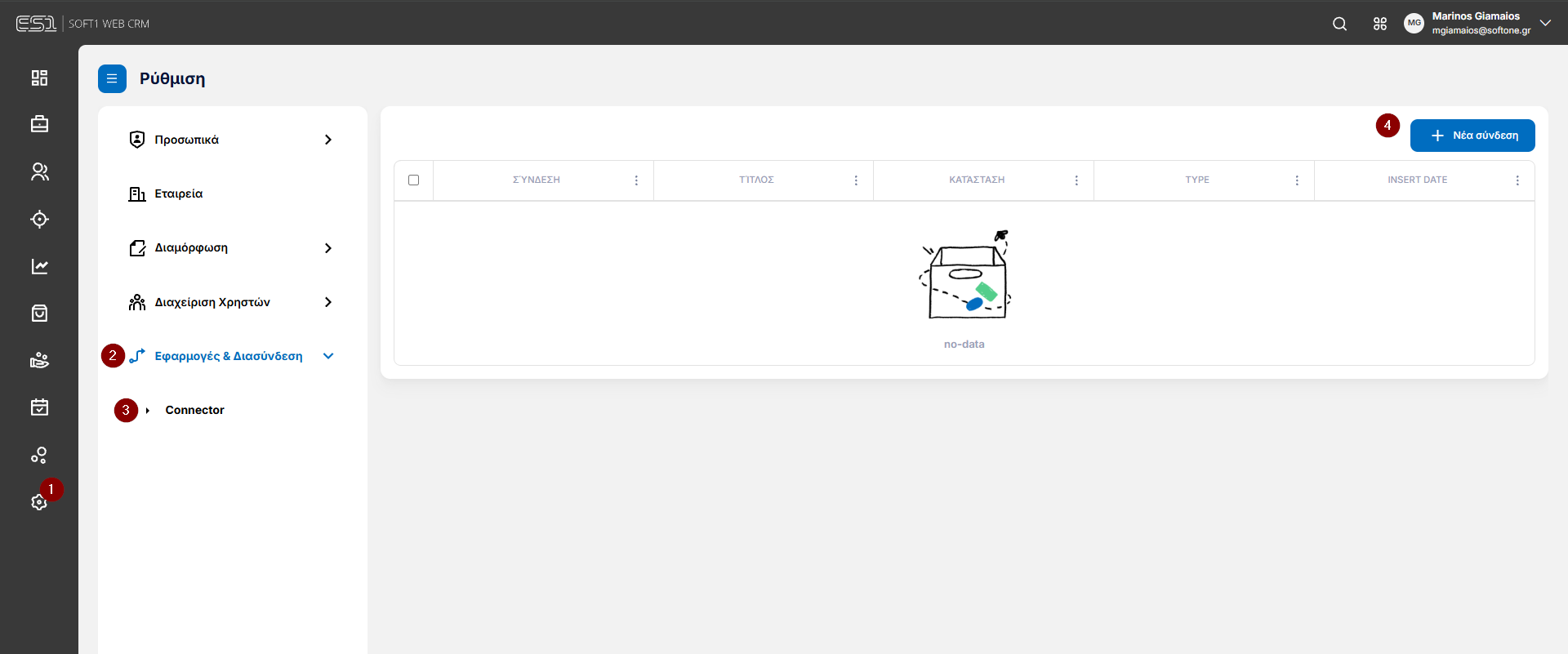
Βασικά Βήματα:
- Δημιουργία νέου Connector
- Ορισμός ονόματος Connector
- Επιλογή τύπου / πηγής ERP
- Συμπλήρωση στοιχείων σύνδεσης (ERP-specific)
Τα απαιτούμενα πεδία σύνδεσης διαφοροποιούνται ανά ERP και αναλύονται στα επιμέρους sections.
Softone ERP Integration
Το παρόν section περιγράφει αναλυτικά τη διασύνδεση του WEB CRM Connector με Softone ERP.
Προαπαιτούμενα Softone ERP
Για τη διασύνδεση με Softone ERP απαιτούνται:
- Υποστηριζόμενη έκδοση Softone
- Ενεργό module WEB and Mobile
- Διαθέσιμο Web Service με ID 955 (Shopranos Connector)
- Δημιουργία Web Account για το WEB CRM
Έλεγχος Web Service στο Softone ERP
Για τη διασύνδεση απαιτείται η ύπαρξη του Web Service με ID 955 Shopranos Connector.
Διαδρομή:
Παραμετροποιήσεις > WEB and Mobile > Υπηρεσίες Web
Επιβεβαιώστε ότι το Web Service 955 εμφανίζεται στη λίστα.
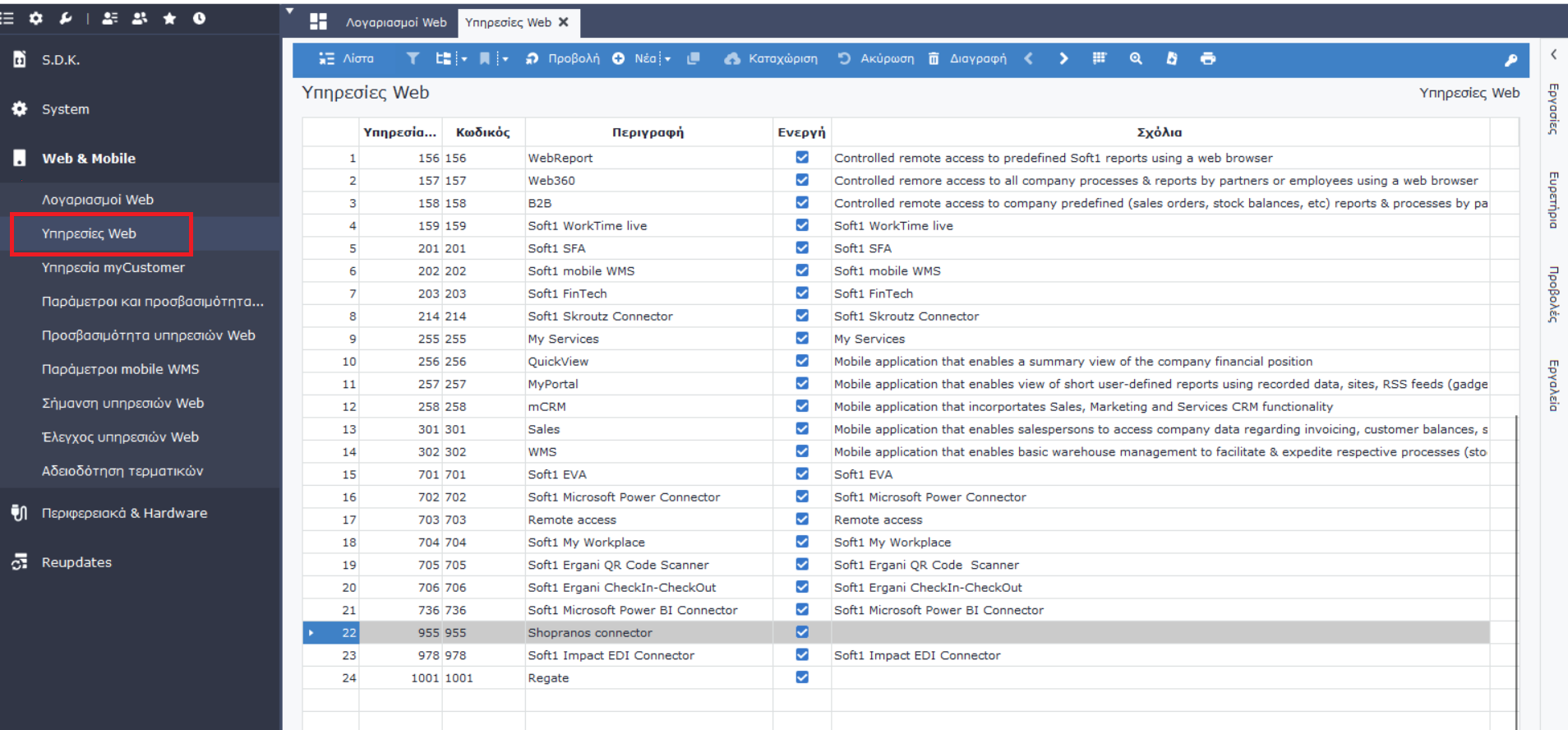
Αν δεν εμφανίζεται:
- Από το εικονίδιο χρήστη στο top bar επιλέξτε Άδειες Web and Mobile
- Εκτελέστε Ανανέωση Αδειών
- Επαναλάβετε τον έλεγχο
⚠️ Αν το Web Service εξακολουθεί να μην εμφανίζεται, απαιτείται αναβάθμιση έκδοσης Softone.
Δημιουργία Web Account στο Softone
Για την επικοινωνία του WEB CRM με το Softone απαιτείται ειδικός Web λογαριασμός.
Διαδρομή:
Παραμετροποιήσεις > WEB and Mobile > Λογαριασμοί Web
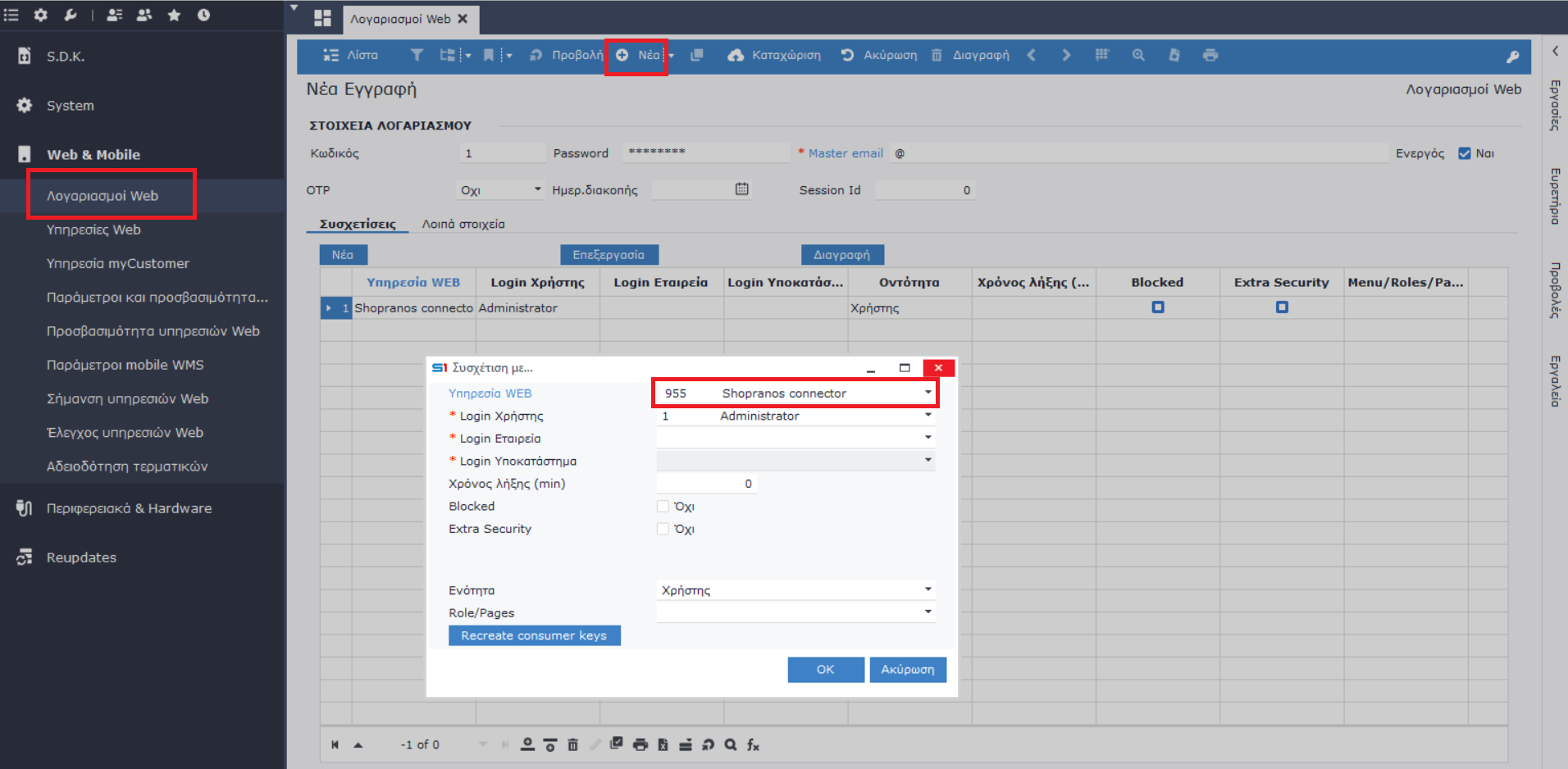
Ρυθμίσεις Λογαριασμού:
- Υπηρεσία χρήστη: Web Service 955
- Username
- Password
ℹ️ Τα στοιχεία αυτά θα χρησιμοποιηθούν αυτούσια στον Connector.
Δημιουργία Softone Connector στο WEB CRM
Διαδρομή:
Ρυθμίσεις > Εφαρμογές & Διασύνδεση > Connector > Νέα σύνδεση
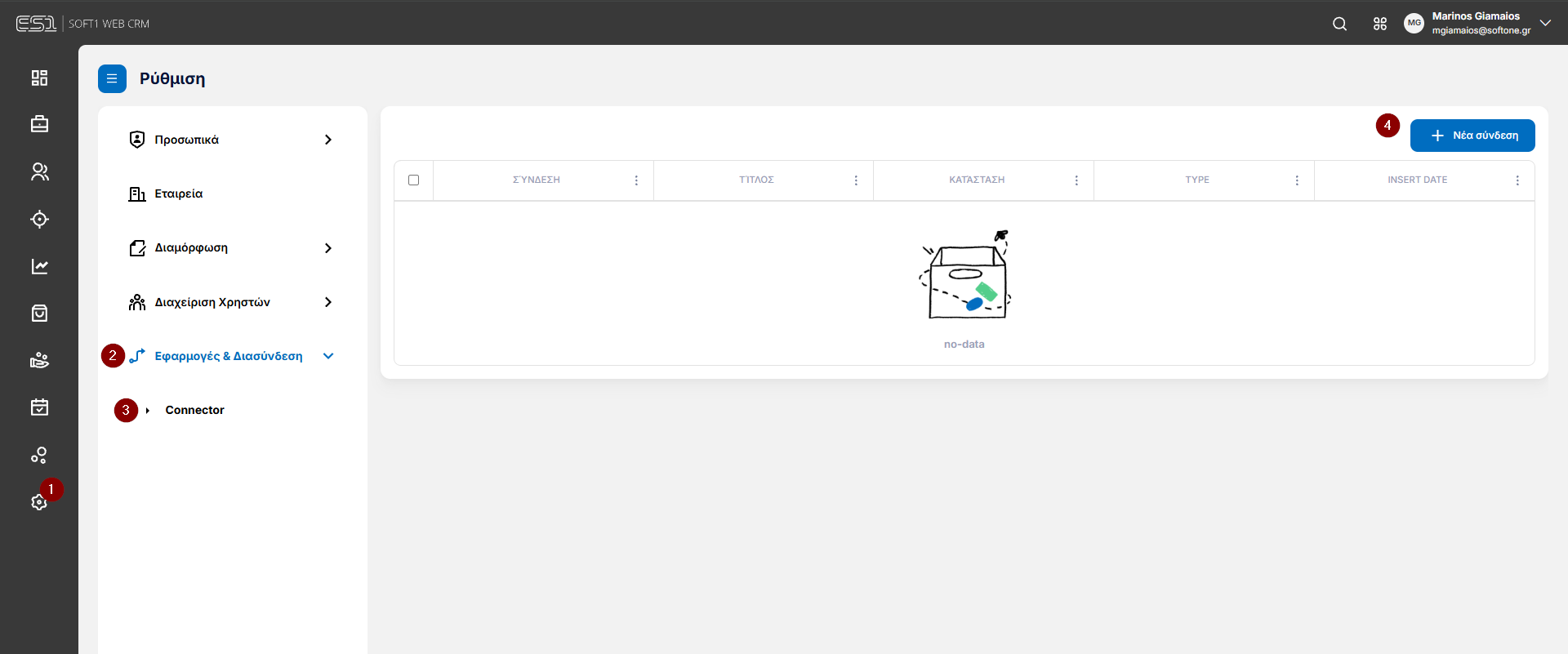
Βήματα:
- Δημιουργία νέου Connector
- Όνομα (π.χ. Softone ERP)
- Επιλογή πηγής: Softone
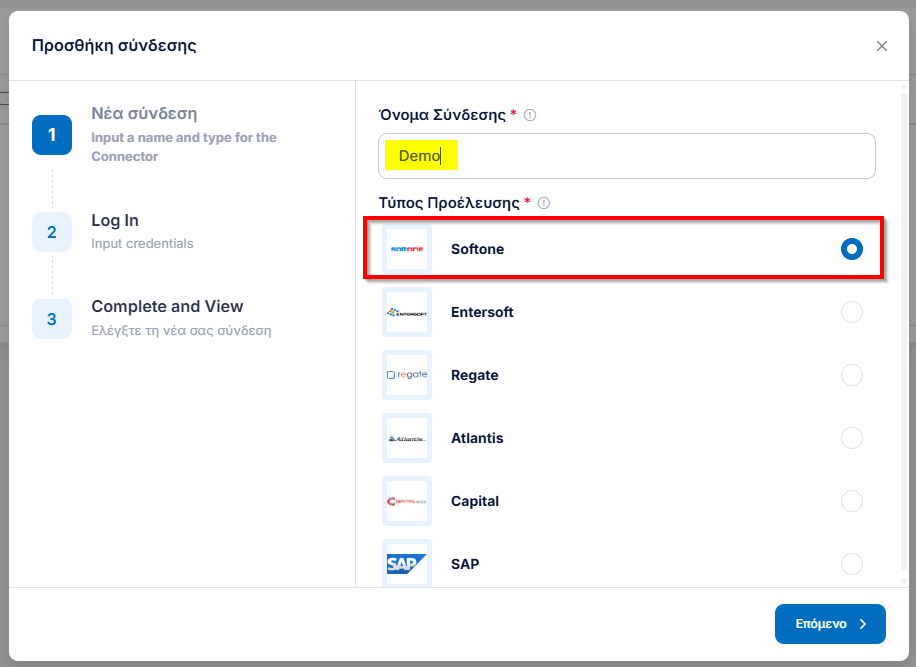
Ρυθμίσεις Σύνδεσης Softone
Συμπληρώστε τα παρακάτω στοιχεία:
- Σειριακός Αριθμός (SN) Softone
- App ID: 955
- Όνομα Χρήστη (Web Account)
- Κωδικός Πρόσβασης (Web Account)
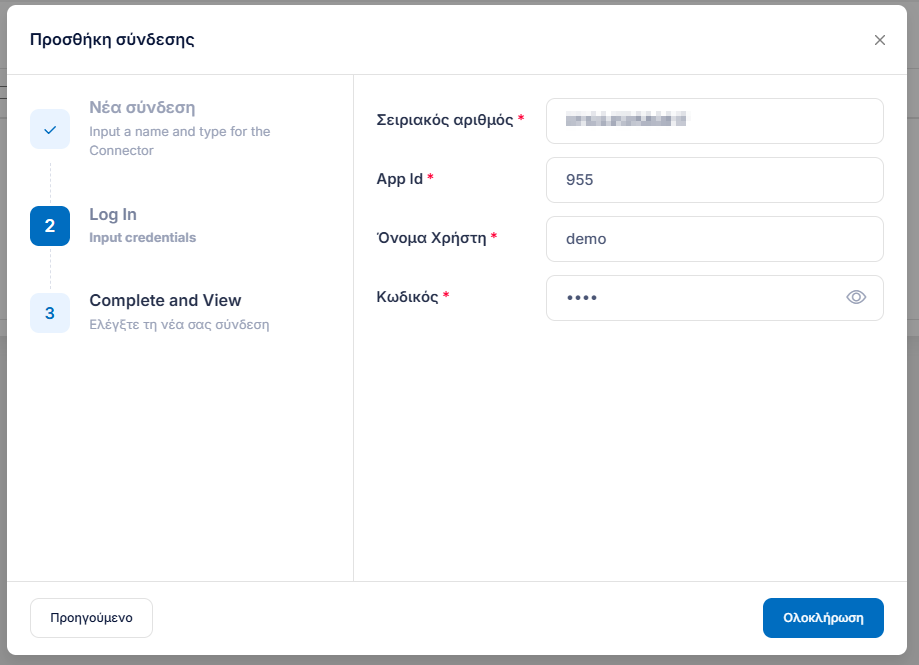
Με την "Ολοκλήρωση" ολοκληρώνεται η ρύθμιση του Softone Connector.
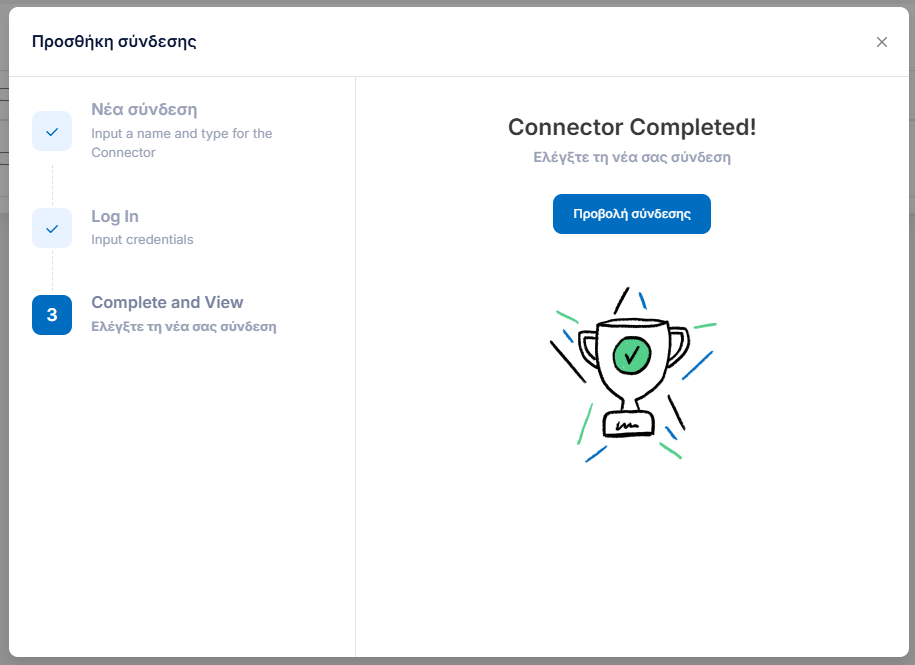
Έλεγχος Σύνδεσης & Επόμενα Βήματα
Συνιστάται:
- Έλεγχος επιτυχούς σύνδεσης
- Δοκιμαστικός συγχρονισμός
Από εδώ και πέρα μπορείτε να προχωρήσετε σε:
- Παραμετροποίηση συγχρονισμού δεδομένων
- Χειροκίνητο συγχρονισμό
- Παρακολούθηση logs
Περιβάλλον Παραμετροποίησης Connector στο WEB CRM
Το περιβάλλον παραμετροποίησης του Connector στο WEB CRM επιτρέπει τον έλεγχο της συμπεριφοράς του συγχρονισμού, ανά κατηγορία δεδομένων, καθώς και την παρακολούθηση της κατάστασης και της συνδεσιμότητας με το ERP.
Η παραμετροποίηση πραγματοποιείται μέσα από επιμέρους tabs, ενώ στο επάνω μέρος της οθόνης παρέχονται ενδείξεις κατάστασης και ενέργειες διαχείρισης.
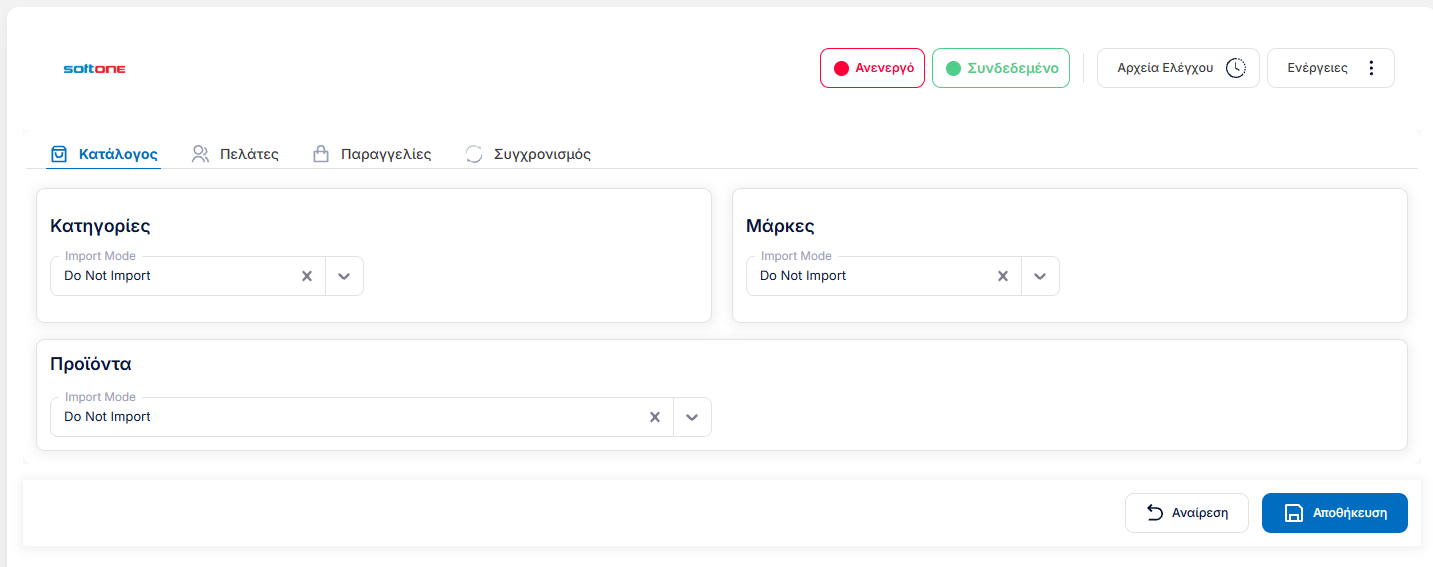
Γενικές Ενδείξεις & Ενέργειες Connector
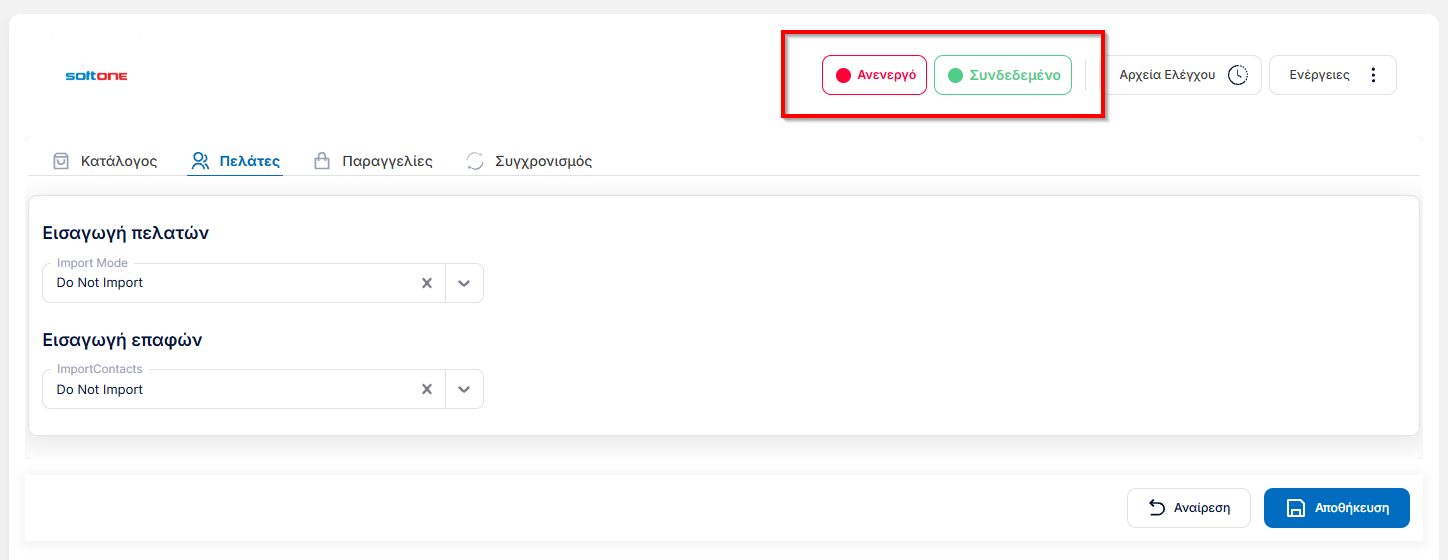
Στο επάνω μέρος της οθόνης του Connector εμφανίζονται:
Ενδείξεις Κατάστασης
- Κατάσταση Connector:
- Ενεργό
- Ανενεργό
- Κατάσταση Συνδεσιμότητας:
- Συνδεδεμένο με ERP
- Μη συνδεδεμένος
Οι ενδείξεις αυτές ενημερώνουν σε πραγματικό χρόνο για τη διαθεσιμότητα και τη λειτουργική κατάσταση του Connector.
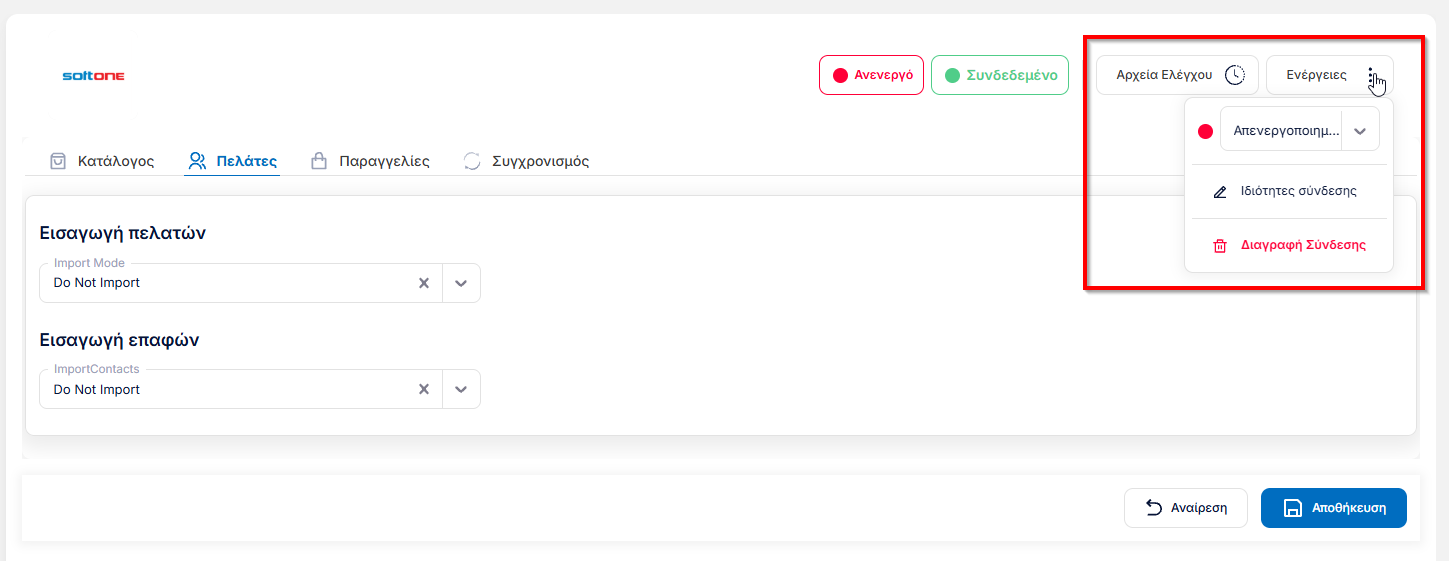
Διαθέσιμες Ενέργειες
- Ενεργοποίηση Connector
- Απενεργοποίηση Connector
- Επεξεργασία Σύνδεσης (στοιχεία ERP / credentials)
- Διαγραφή Connector
- Προβολή Log (Αρχείο Ελέγχου)
ℹ️ Το Log περιλαμβάνει πληροφορίες για συγχρονισμούς, σφάλματα και επικοινωνία με το ERP.
Λειτουργία Connector
Το Import των δεδομένων (είτε insert ή insert & update) πραγματοποιείται - fixed - κάθε:
- 15' για πελάτες / είδη / επαφές
- 30' για παραγγελίες
Κατάλογος
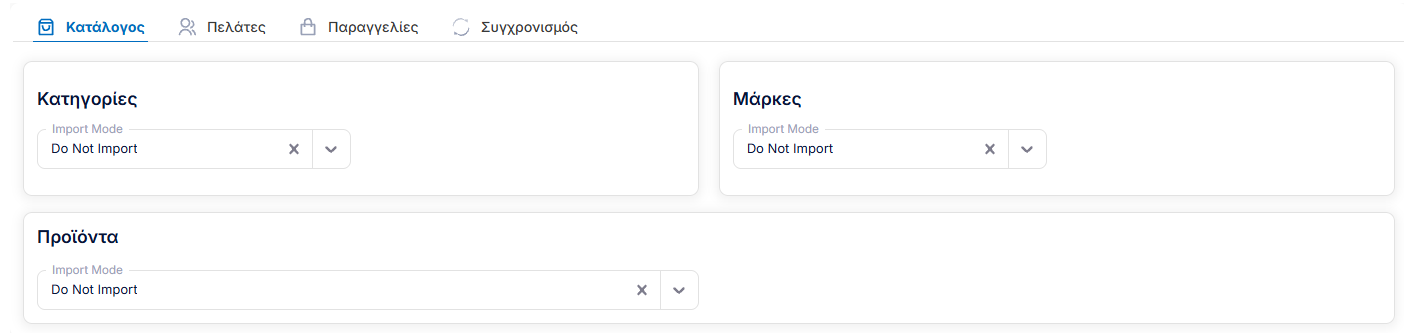
Το tab Κατάλογος αφορά τον συγχρονισμό των δεδομένων προϊόντων από το ERP προς το WEB CRM.
Υποστηριζόμενες Οντότητες
- Κατηγορίες
- Μάρκες (Brands)
- Είδη / Προϊόντα
Διαθέσιμες Επιλογές Ανά Οντότητα
Για κάθε οντότητα, ο χρήστης μπορεί να επιλέξει μία από τις παρακάτω ενέργειες:
- Insert:
- Εισαγωγή νέων εγγραφών από το ERP
- Do Not Import:
- Καμία εισαγωγή δεδομένων
- Insert & Update:
- Εισαγωγή νέων εγγραφών και ενημέρωση υπαρχουσών
Μετά την επιλογή της επιθυμητής συμπεριφοράς, ο χρήστης πατάει Αποθήκευση για να εφαρμοστούν οι ρυθμίσεις.
Πελάτες
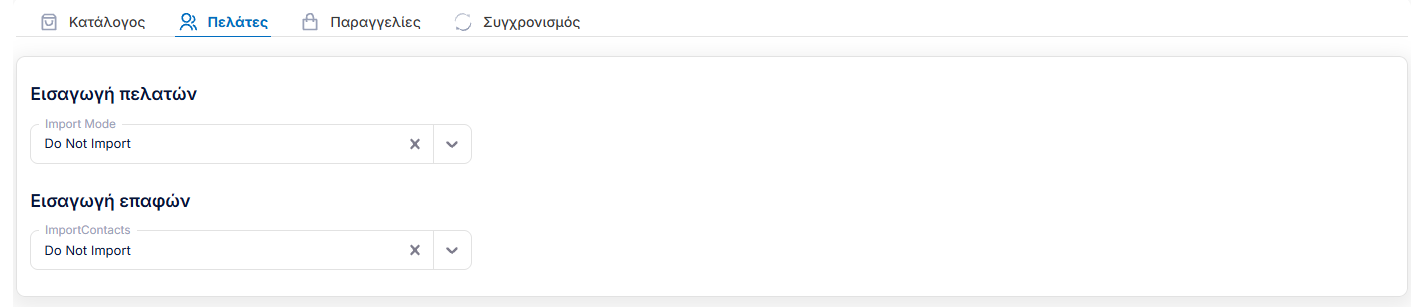
Το tab Πελάτες αφορά τον συγχρονισμό δεδομένων πελατολογίου από το ERP.
Υποστηριζόμενες Οντότητες
- Πελάτες
- Επαφές
Διαθέσιμες Επιλογές
Για κάθε οντότητα παρέχονται οι ίδιες επιλογές συγχρονισμού:
- Insert
- Do Not Import
- Insert & Update
Οι ρυθμίσεις αποθηκεύονται με την επιλογή Αποθήκευση.
Παραγγελίες
Το tab Παραγγελίες αφορά την εισαγωγή (import) παραγγελιών από το ERP στο WEB CRM.
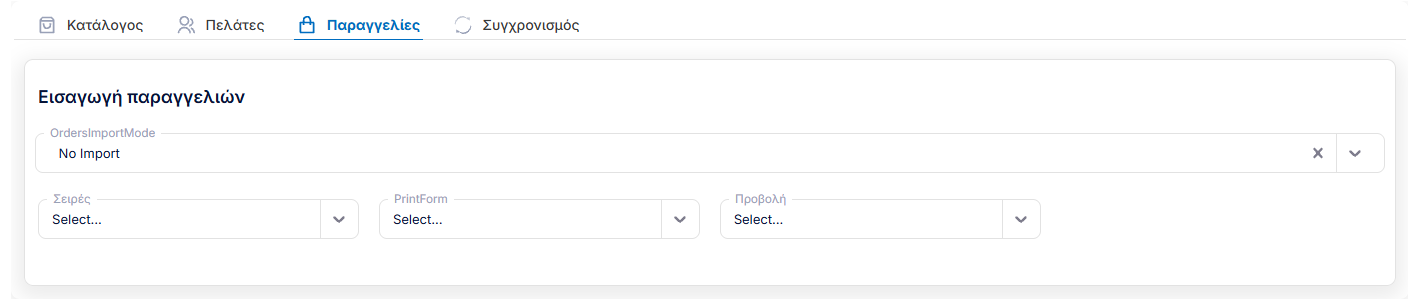
Ρυθμίσεις Παραγγελιών
- Ενεργοποίηση / Απενεργοποίηση Import Παραγγελιών
Σε περίπτωση ενεργοποίησης:
- Επιλέγεται η σειρά ή οι σειρές παραγγελιών που θα γίνονται import
- Επιλέγεται η συγκεκριμένη προβολή (view) του ERP από την οποία θα αντλούνται οι παραγγελίες
Οι επιλογές αυτές καθορίζουν ποια παραστατικά παραγγελιών θα συγχρονίζονται με το WEB CRM.
Συγχρονισμός
Το tab Συγχρονισμός παρέχει τη δυνατότητα χειροκίνητου (manual) συγχρονισμού δεδομένων.
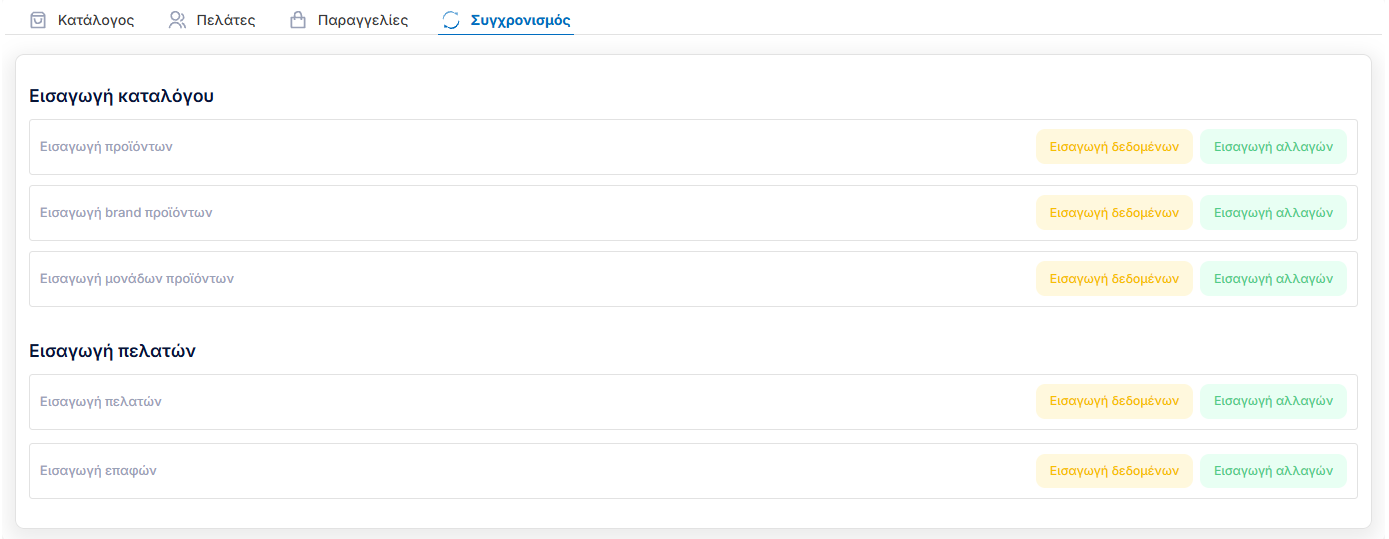
Διαθέσιμες Ενέργειες
Ο χρήστης μπορεί να εκτελέσει manual sync για:
- Πελάτες & Επαφές
- Κατάλογο:
- Κατηγορίες
- Μάρκες
- Είδη
Η λειτουργία αυτή χρησιμοποιείται κυρίως για:
- Αρχικό συγχρονισμό
- Έλεγχο παραμετροποίησης
- Άμεση ενημέρωση δεδομένων χωρίς αναμονή προγραμματισμένου sync