
CTI
Επισκόπηση
Η λειτουργία CTI (Computer Telephony Integration) είναι ένα ενσωματωμένο περιβάλλον τηλεφωνίας εντός του WEB CRM που συνδέεται απευθείας με τον πάροχο τηλεφωνίας του οργανισμού σας — είτε Microsoft Teams είτε Cisco Finesse. Βελτιστοποιεί τη ροή εργασίας επιτρέποντας στους χρήστες να διαχειρίζονται όλες τις επικοινωνίες χωρίς εναλλαγή εφαρμογών.
Η λειτουργία διαμορφώνεται κεντρικά από έναν Διαχειριστή και γίνεται διαθέσιμη στους χρήστες μόλις ενεργοποιηθεί ένας πάροχος.
Ρύθμιση Διαχειριστή
Επιλογή Παρόχου Τηλεφωνίας
Οι διαχειριστές διαμορφώνουν τον πάροχο τηλεφωνίας μέσω των ρυθμίσεων της εφαρμογής στη διαδρομή Settings > (Ρυθμίσεις διαχειριστή) Επικοινωνίες > Ρυθμίσεις CTI. Διατίθενται τρεις επιλογές:
| Επιλογή | Περιγραφή |
|---|---|
| Χωρίς Πάροχο (προεπιλογή) | Το CTI είναι απενεργοποιημένο. Δεν εμφανίζεται κανένα περιβάλλον τηλεφωνίας στους χρήστες. |
| Microsoft Teams | Ενεργοποιεί το CTI μέσω Microsoft Teams. |
| Cisco Finesse | Ενεργοποιεί το CTI μέσω Cisco Finesse. |
Όταν είναι επιλεγμένο το Χωρίς Πάροχο, το εικονίδιο τηλεφώνου δεν εμφανίζεται σε κανέναν χρήστη της εφαρμογής.
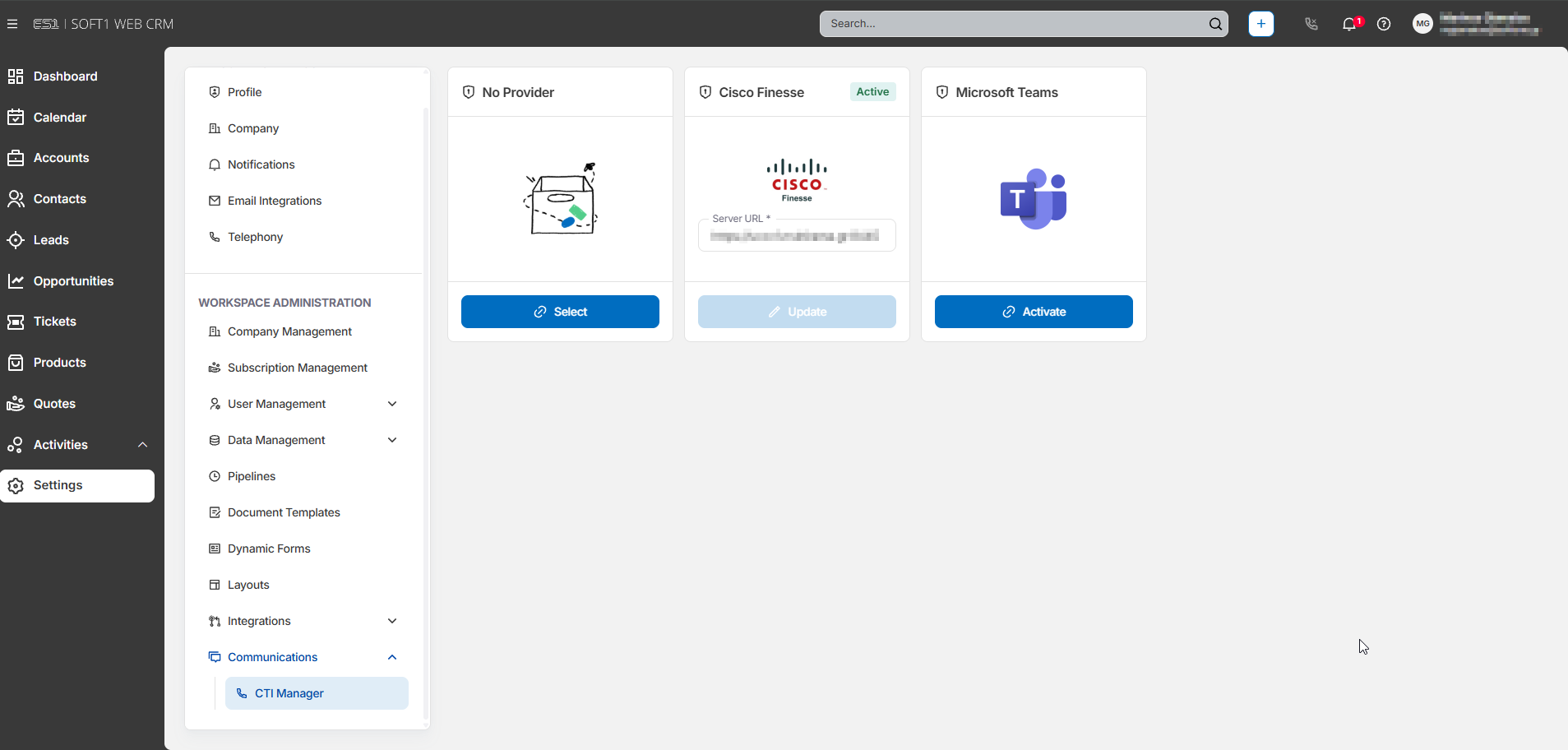
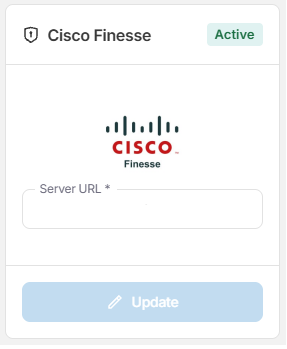
Πρόσθετη Διαμόρφωση για Cisco Finesse
Εάν επιλεγεί το Cisco Finesse, ο διαχειριστής πρέπει να διαμορφώσει τα παρακάτω πριν οι χρήστες μπορέσουν να συνδεθούν:
| Ρύθμιση | Περιγραφή |
|---|---|
| Server URL | Το URL του Cisco Finesse server. Πρέπει να οριστεί στην ενότητα ρυθμίσεων Cisco Finesse. |
Αυτή είναι προϋπόθεση — οι χρήστες δεν θα μπορούν να συνδεθούν εάν το Server URL δεν έχει οριστεί.
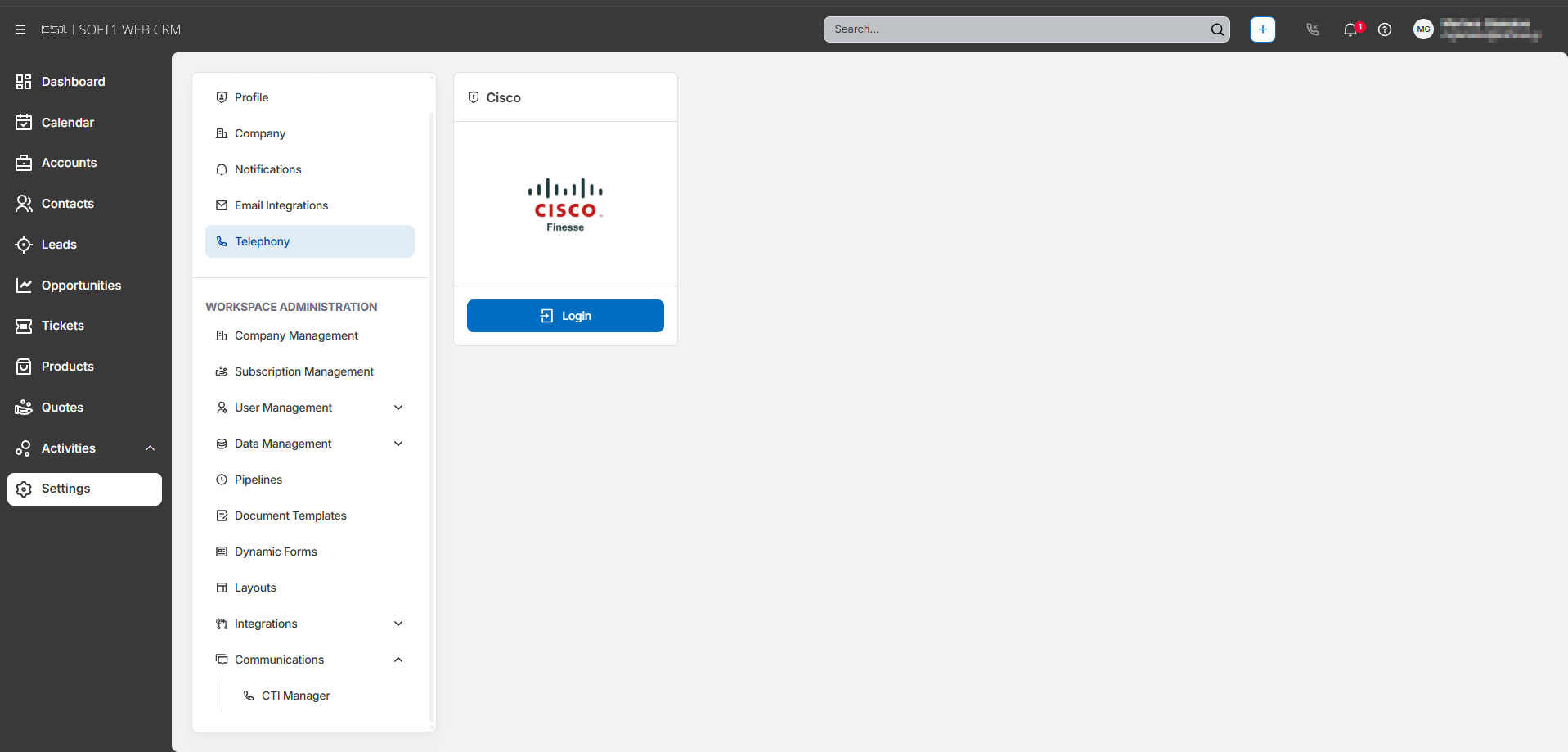
Ρύθμιση Χρήστη — Σύνδεση στον Πάροχο
Όταν είτε το Microsoft Teams είτε το Cisco Finesse έχει διαμορφωθεί ως ενεργός πάροχος, ένα εικονίδιο τηλεφώνου εμφανίζεται στη γραμμή πλοήγησης (πάνω δεξιά) με ένδειξη κατάστασης "Disconnected".
Πατώντας στο εικονίδιο, ο χρήστης ανακατευθύνεται στη σχετική ενότητα των προσωπικών του ρυθμίσεων στη διαδρομή Settings > (Προσωπικές Ρυθμίσεις) > Τηλεφωνία για να συνδεθεί.
Microsoft Teams
Μεταβείτε στη διαδρομή Settings > (Προσωπικές Ρυθμίσεις) > Τηλεφωνία. Εάν ο διαχειριστής έχει ενεργοποιήσει το Microsoft Teams, θα εμφανίζεται η αντίστοιχη επιλογή με δυνατότητα "Σύνδεση". Η εφαρμογή θα ανακατευθύνει στην οθόνη σύνδεσης της Microsoft — συνδεθείτε με τα εταιρικά σας διαπιστευτήρια για να εγκρίνετε τα απαραίτητα δικαιώματα. Μόλις ολοκληρωθεί η εξουσιοδότηση, η γραμμή εργαλείων CTI ενεργοποιείται.
Πεδία σύνδεσης:
| Πεδίο | Υποχρεωτικό |
|---|---|
| Ναι | |
| Κωδικός πρόσβασης | Ναι |
Cisco Finesse
Μεταβείτε στη διαδρομή Settings > (Προσωπικές Ρυθμίσεις) > Τηλεφωνία. Εάν ο διαχειριστής έχει ενεργοποιήσει το Cisco Finesse, θα εμφανίζεται η αντίστοιχη επιλογή με δυνατότητα "Σύνδεση". Η εφαρμογή θα ανοίξει οθόνη σύνδεσης με τα παρακάτω υποχρεωτικά πεδία:
| Πεδίο | Υποχρεωτικό |
|---|---|
| Ναι | |
| Κωδικός πρόσβασης | Ναι |
| Extension | Ναι |
Προϋποθέσεις για Cisco Finesse
Για να λειτουργεί σωστά η ενσωμάτωση, πρέπει να πληρούνται οι παρακάτω προϋποθέσεις:
- Ο διαχειριστής έχει διαμορφώσει το Server URL στις ρυθμίσεις Cisco Finesse.
- Το Cisco Jabber είναι εγκατεστημένο και ανοιχτό στον υπολογιστή του χρήστη.
- Σε ορισμένες περιπτώσεις, ο χρήστης πρέπει να είναι συνδεδεμένος στο VPN της εταιρείας (εφόσον απαιτείται από τις ρυθμίσεις δικτύου του οργανισμού).
Εάν κάποια από αυτές τις προϋποθέσεις δεν πληρούται, η σύνδεση CTI ενδέχεται να αποτύχει ή να παρουσιάσει απρόβλεπτη συμπεριφορά.
Γραμμή Εργαλείων CTI (CTI Toolbar)
Μόλις συνδεθεί ο χρήστης, η γραμμή εργαλείων CTI είναι προσβάσιμη από την πάνω μπάρα του CRM. Παρέχει τα εξής:
- Περιοχή πληροφοριών κλήσης — εμφανίζει την τελευταία κλήση, το όνομα επαφής και τον αριθμό
- Ενέργειες — Κλήση / Τερματισμός κλήσης
- Σίγαση κλήσης
- Αναμονή κλήσης
- Μεταφορά κλήσης
- Γρήγορη προβολή επαφής
- Κατάλογος CRM
- Ιστορικό κλήσεων
⚠️ Σημαντικό — Χρήστες Microsoft Teams: Η τηλεφωνία Teams διαχειρίζεται κεντρικά από το τμήμα IT του οργανισμού σας και είναι ανεξάρτητη από το CRM. Εάν η τηλεφωνία δεν είναι ενεργοποιημένη για τον λογαριασμό σας Microsoft σε επίπεδο tenant, δεν θα μπορείτε να πραγματοποιείτε ή να λαμβάνετε κλήσεις ακόμα και αν η γραμμή εργαλείων είναι ορατή.
Πραγματοποίηση Εξερχόμενων Κλήσεων
Υπάρχουν τέσσερις τρόποι για να ξεκινήσετε μια κλήση απευθείας από το CRM:
Click-to-Call (Εγγραφές): Πατήστε το εικονίδιο τηλεφώνου δίπλα σε οποιοδήποτε πεδίο τηλεφώνου σε οποιαδήποτε οντότητα (π.χ. Επαφή ή Lead).
Γρήγορες Ενέργειες: Χρησιμοποιήστε τα κουμπιά κλήσης στις γρήγορες ενέργειες της κύριας φόρμας.
Κατάλογος CTI: Επιλέξτε επαφή απευθείας από τον ενσωματωμένο κατάλογο εντός της γραμμής εργαλείων CTI.
Χειροκίνητο Πληκτρολόγιο: Χρησιμοποιήστε το ψηφιακό πληκτρολόγιο που είναι ενσωματωμένο στη γραμμή εργαλείων για να πληκτρολογήσετε αριθμό χειροκίνητα.
Εάν μια οντότητα έχει περισσότερα από ένα πεδία τηλεφώνου, η εφαρμογή ζητά από τον χρήστη να επιλέξει ποιον αριθμό θα καλέσει.
Διαχείριση Εισερχόμενων Κλήσεων
Όταν εντοπιστεί εισερχόμενη κλήση, το CRM παρέχει άμεση πληροφόρηση:
Αναδυόμενο παράθυρο σε πραγματικό χρόνο: Εάν ο αριθμός του καλούντος αναγνωριστεί στη βάση δεδομένων του CRM, εμφανίζεται αναδυόμενο παράθυρο με τα στοιχεία της συσχετισμένης Επαφής και/ή Λογαριασμού, με άμεσους συνδέσμους προς τις εγγραφές τους. Αυτό δίνει στον χρήστη άμεση πρόσβαση σε όλες τις σχετικές πληροφορίες ενώ το τηλέφωνο χτυπά ή κατά τη διάρκεια της κλήσης.
Διαχείριση κλήσης: Ο χρήστης μπορεί να Αποδεχτεί, να Απορρίψει ή να αγνοήσει την κλήση απευθείας από τη διεπαφή.
Άγνωστος καλών: Εάν ο εισερχόμενος αριθμός δεν αναγνωριστεί, παρέχεται η δυνατότητα γρήγορης δημιουργίας νέας επαφής.
Έλεγχος Κλήσης
Μόλις μια κλήση είναι ενεργή, οι παρακάτω έλεγχοι είναι διαθέσιμοι από τη γραμμή εργαλείων:
| Ενέργεια | Περιγραφή |
|---|---|
| Σίγαση | Απενεργοποίηση του μικροφώνου σας. |
| Αναμονή | Τοποθέτηση του καλούντος σε αναμονή. |
| Μεταφορά | Προώθηση της κλήσης σε άλλο μέλος της ομάδας. |
| Τερματισμός | Λήξη της τρέχουσας κλήσης. |
Αυτόματη Καταγραφή Κλήσεων
Το σύστημα αυτοματοποιεί την καταγραφή κλήσεων για τη διασφάλιση της ακεραιότητας των δεδομένων:
- Αυτόματη δημιουργία: Μια Εργασία Καταγραφής Κλήσης CTI δημιουργείται αυτόματα τη στιγμή που απαντηθεί η κλήση.
- Επεξεργασία σε πραγματικό χρόνο: Το θέμα και τα σχόλια της κλήσης μπορούν να ενημερωθούν κατά τη διάρκεια ή μετά την κλήση. Το αρχείο καταγραφής δεν μπορεί να διαγραφεί ενώ η κλήση είναι ακόμα ενεργή.
- Ενημέρωση μετά την κλήση: Μόλις τελειώσει η κλήση, το σύστημα καταγράφει αυτόματα Ημερομηνία & Ώρα, Διάρκεια, Κατεύθυνση Κλήσης (Εισερχόμενη/Εξερχόμενη) και Κατάσταση (επισημαίνεται ως "Completed").
- Οριστικοποίηση: Μετά την κλήση, ο χρήστης μπορεί να Αποθηκεύσει το αρχείο καταγραφής ή να το Απορρίψει/Διαγράψει εάν δεν είναι απαραίτητο.