
Παραμετροποίηση
Παραμετροποίηση (Customization) στο WEB CRM
Το WEB CRM προσφέρει εκτενείς δυνατότητες παραμετροποίησης, επιτρέποντάς σας να προσαρμόσετε το σύστημα στις ανάγκες και στις διαδικασίες της επιχείρησής σας. Από την προσθήκη νέων πεδίων μέχρι τη διαμόρφωση φορμών και dashboards, όλα είναι σχεδιασμένα ώστε να προσαρμόζονται με ευελιξία και απλότητα.
Προσθήκη Custom Πεδίων
Μπορείτε να προσθέσετε νέα πεδία σε όλες τις βασικές οντότητες του συστήματος:
- Leads
- Opportunities
- Accounts
- Contacts
- Activities (Calls, Tasks, Events)
Τα νέα αυτά πεδία μπορούν να έχουν διαφορετικούς τύπους (text, dropdown, ημερομηνία, αριθμός , boolean.), ανάλογα με τη χρήση για την οποία προορίζονται.
Δημιουργία πεδίου
Μεταβείτε στις ρυθμίσεις της εφαρμογής και συγκεκριμένα στην οντότητα που σας ενδιαφέρει π.χ. Ρυθμίσεις > Παραμετροποίηση > Ευκαιρίες
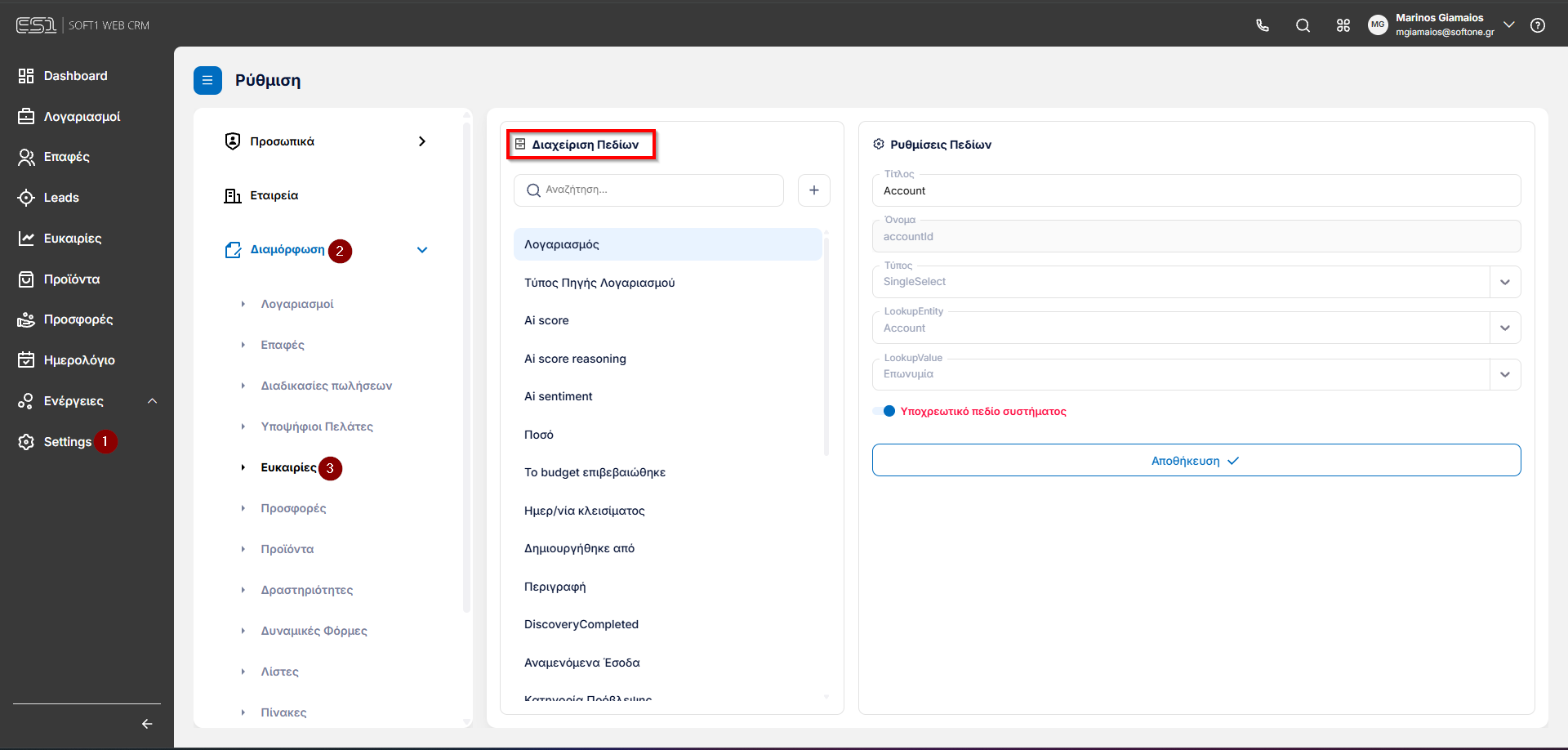

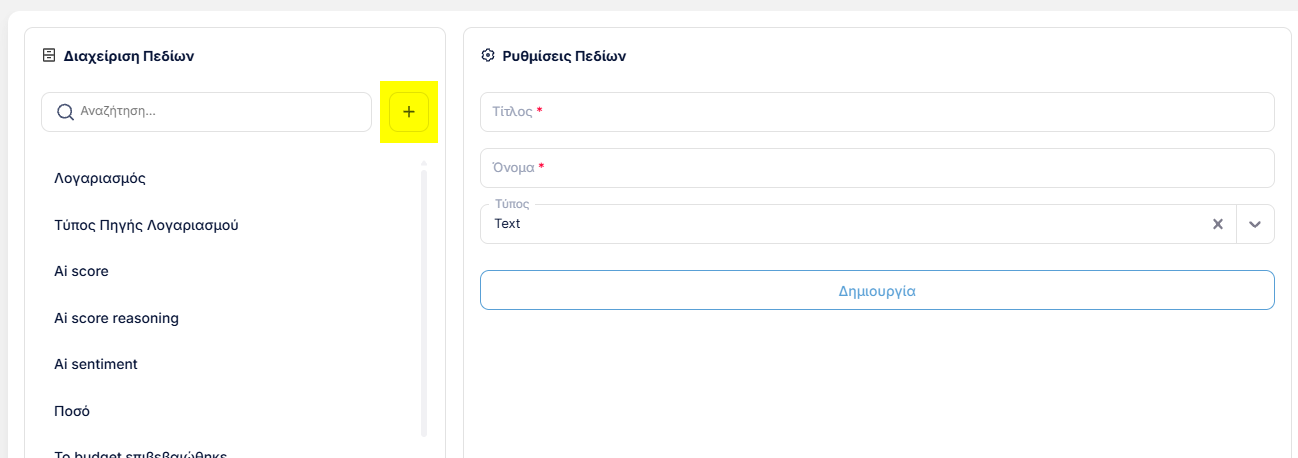
- Αποθηκεύστε – το πεδίο προστίθεται αυτόματα στη λίστα των διαθέσιμων πεδίων της οντότητας
Δημιουργία Custom Lookups
Το σύστημα υποστηρίζει και custom lookups, τα οποία μπορούν να δημιουργηθούν ανεξάρτητα και να χρησιμοποιηθούν ως τύπος πεδίου σε άλλες οντότητες. Έτσι μπορείτε, για παράδειγμα, να συνδέσετε ένα πεδίο σε πολλές εγγραφές ενός custom πίνακα (lookup table) όπως για παράδειγμα μια κατηγοριοποίηση της εταιρείας, ένα Business unit, γεωγραφική κατηγοριοποίηση ή ότι άλλο ταιριάζει στις διαδικασίες της εταιρείας σας.
Ένα Custom Lookup είναι πρακτικά ένας ανεξάρτητος πίνακας τιμών. Για τη δημιουργία ενός τέτοιου πίνακα θα χρειαστεί να μεταβείτε στα Settings > Διαμόρφωση > Πίνακες > Προσαρμοσμένα : Manage Definitions, όπου δίνετε το όνομα του πίνακα και ένα κωδικό (μοναδικός)
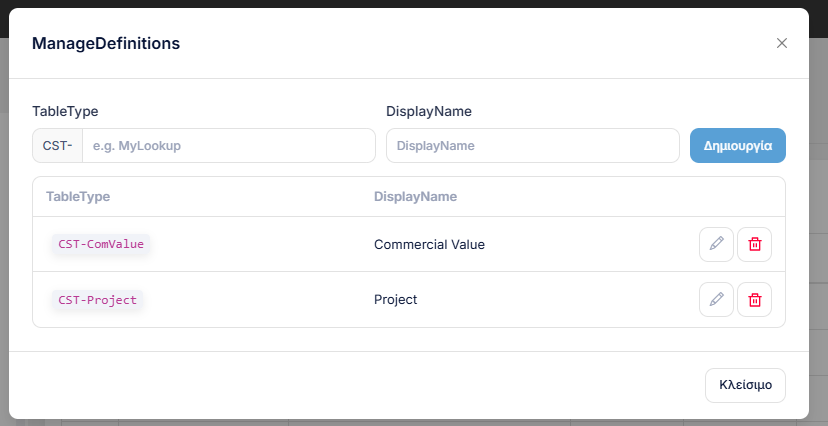
Η δομή των επιλογών για τα Custom Lookups είναι ίδια με των System, δηλαδή χρειάζεται να συμπληρωθεί ο κωδικός, περιγραφή, θέση, active indicator
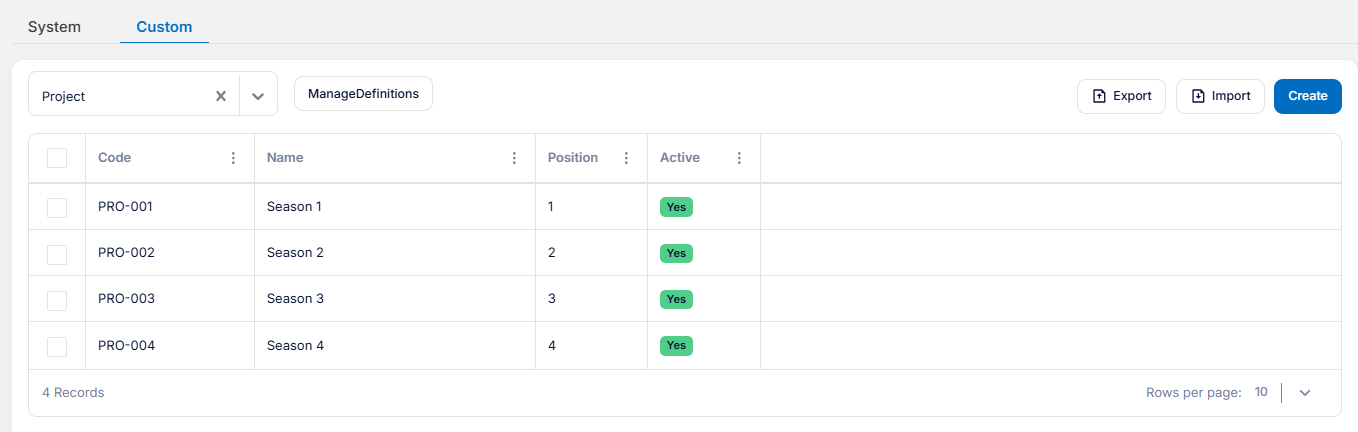
Μπορείτε να δημιουργήσετε μαζικά τις διάφορες επιλογές των lookups μέσω Excel import
Τα custom lookups ενισχύουν την ενοποιημένη και δομημένη καταχώριση δεδομένων στο CRM.
Διαμόρφωση Layout Φόρμας
Αφού προσθέσετε ένα νέο πεδίο σε μια οντότητα, μπορείτε να το ενσωματώσετε και στο layout της φόρμας της.
Βήματα
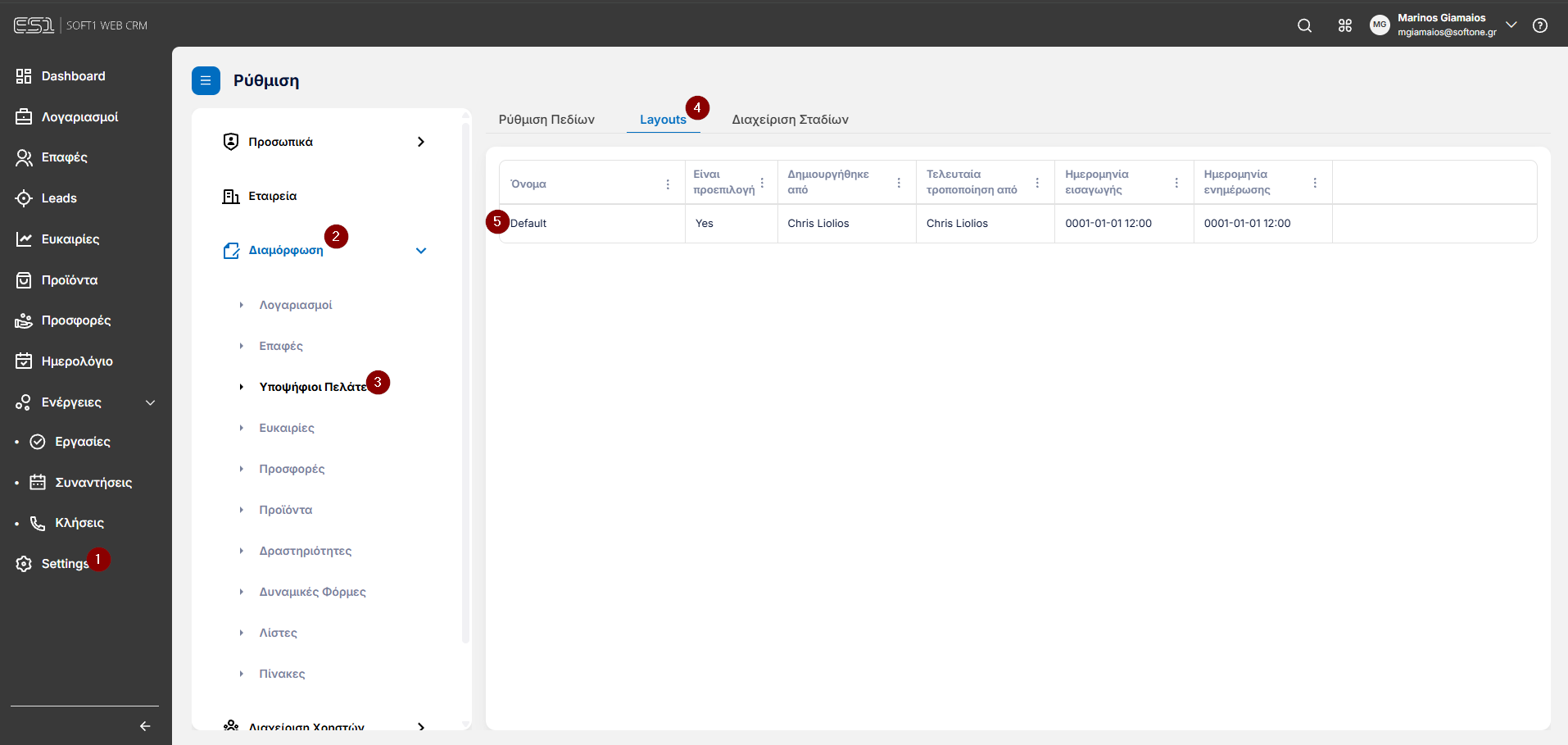
H διαμόρφωση του Layout π.χ. για τους Υποψήφιους Πελάτες , μπορεί να πραγματοποιηθεί μέσα από το μενού Settings > Διαμόρφωση > Υποψήφιοι Πελάτες > (tab) Layouts.
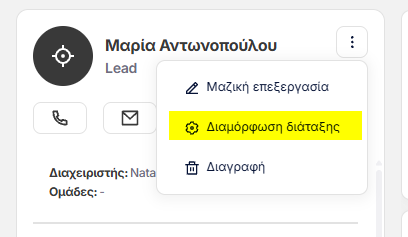
Για πιο γρήγορη πλοήγηση μπορείτε να μεταβείτε στη σελίδα αυτή μέσα από μια υπάρχουσα οντότητα π.χ. Υποψηφίου Πελάτη μέσω της επιλογής "Διαμόρφωση Διάταξης"
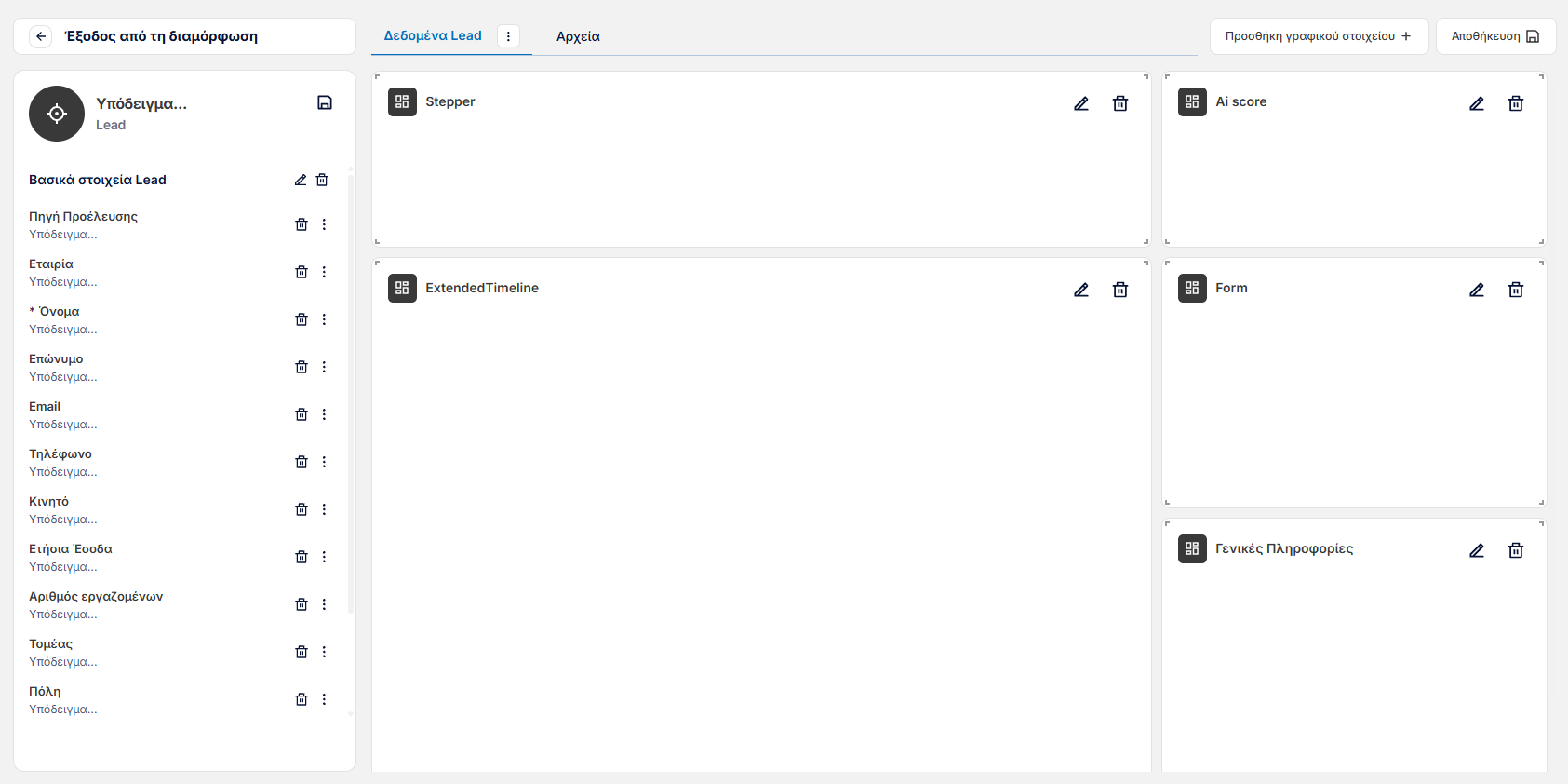
Στη συνέχεια θα μεταβείτε στον "Form Designer" ο οποίος θα ενεργοποιήσει έναν "καμβά" ώστε να διαμορφώσετε όπως επιθυμείτε το Layout της φόρμας
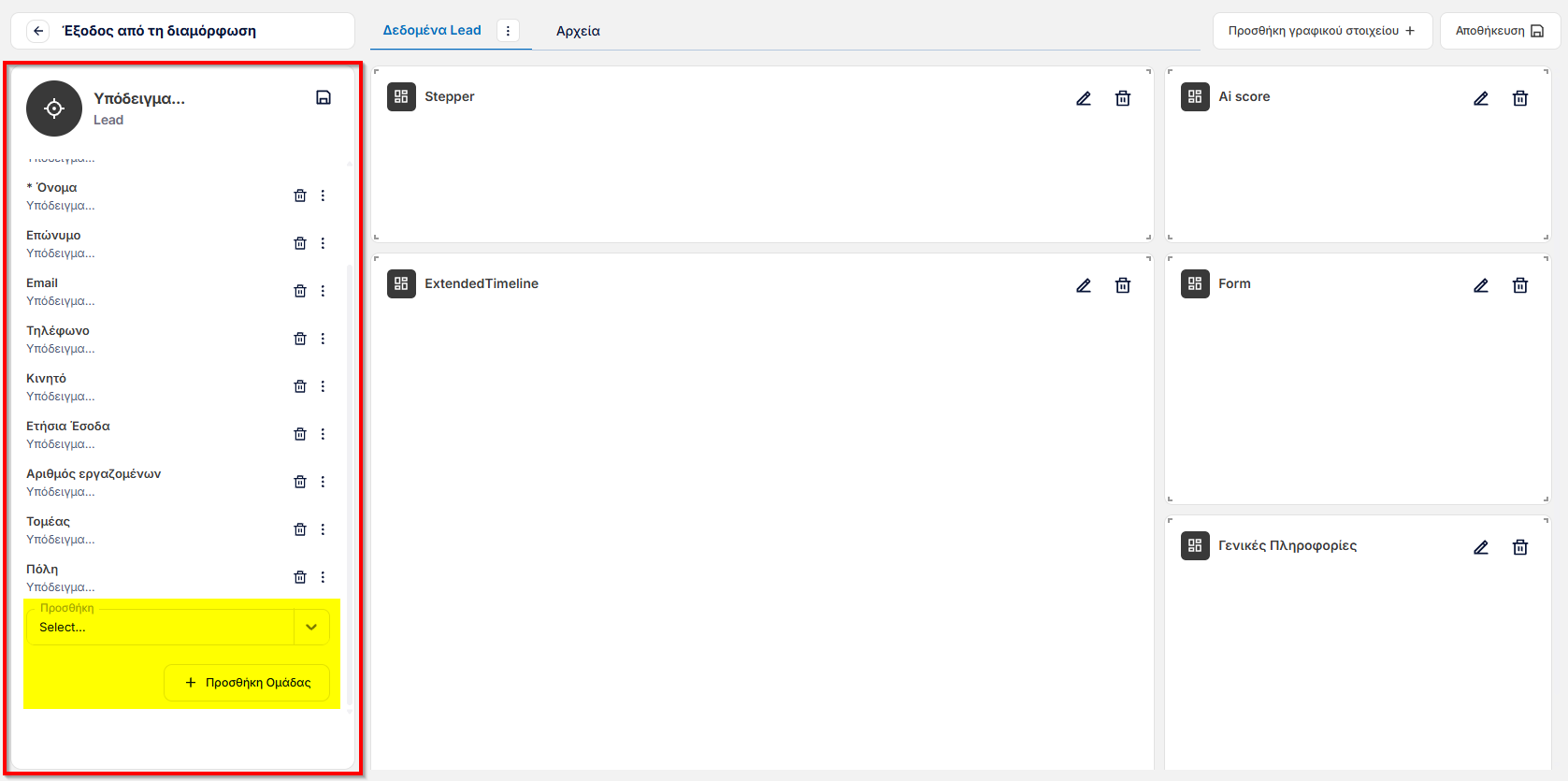
Μπορείτε να επεξεργαστείτε τη κύρια φόρμα πεδίων της οντότητας, προσθέτωντας, αφαιρώντας και διαμορφώνοντας τη θέση των πεδίων
Να προσθέσετε ένα νέο widget στο ενεργό tab του καμβά , ορίζοντας τη θέση και το μέγεθος του
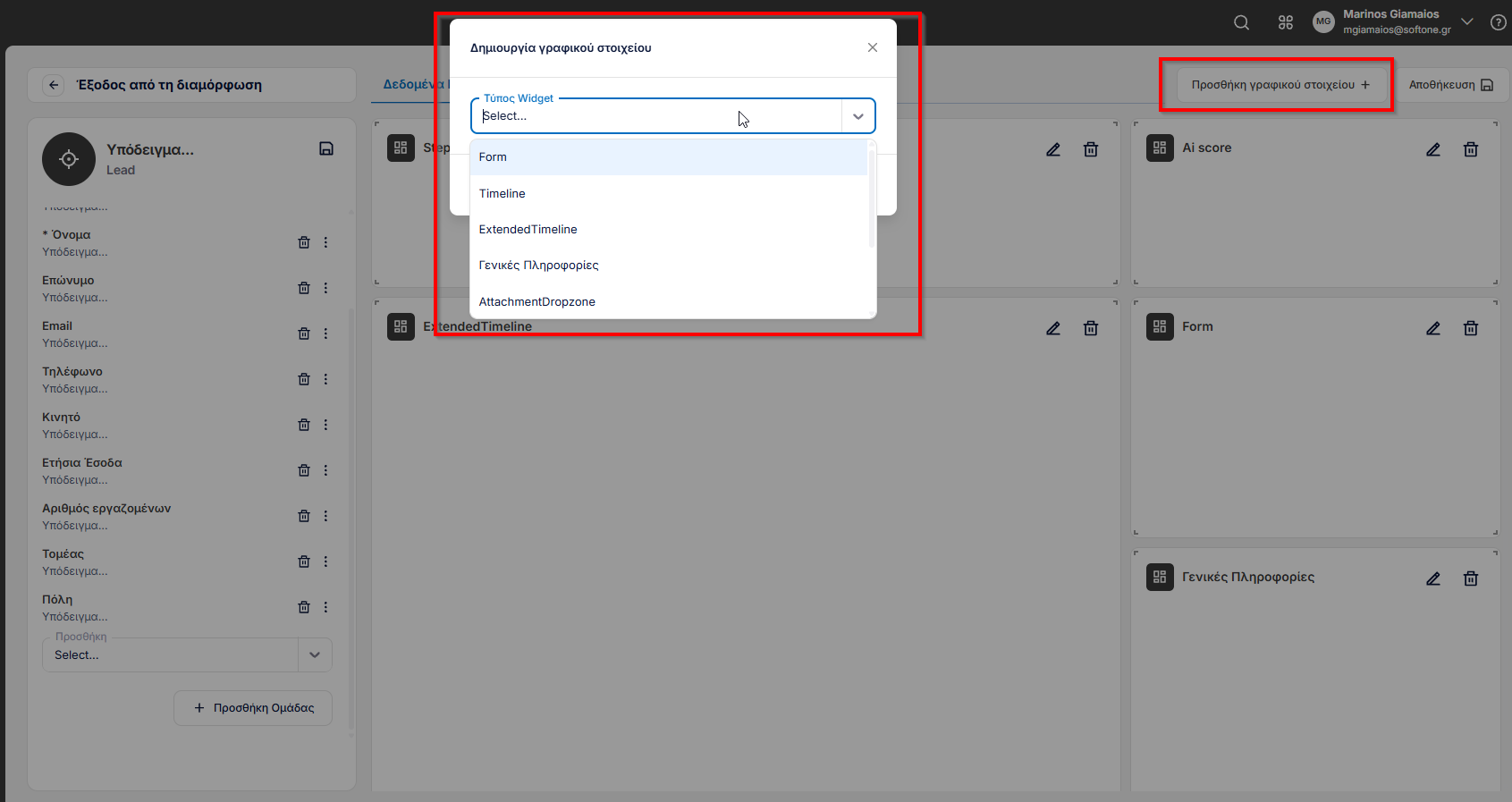
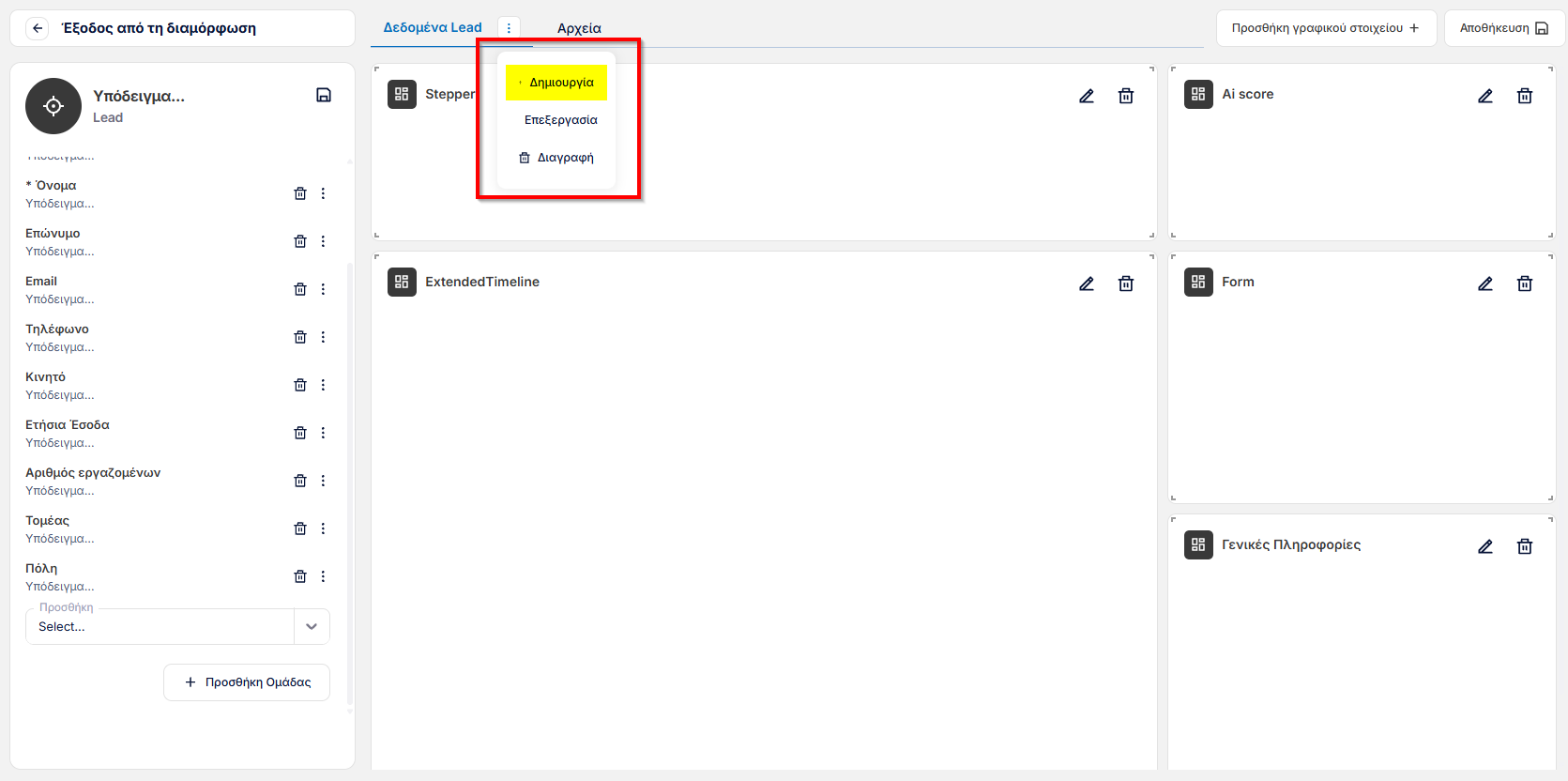
Να δημιουργήσετε νέο tab ώστε να προσθέσετε νέα στοιχεία σε αυτό
Διαμόρφωση Widget
Ορισμένα widgets που είναι διαθέσιμα έχουν και το δικό τους configuration.
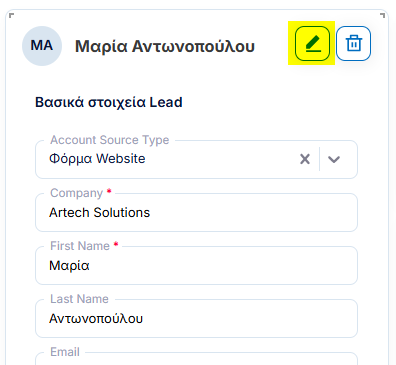
Επιλέξτε το widget (Form) που περιλαμβάνει τα πεδία και πατήστε το edit button.
Στην οθόνη που εμφανίζεται, μπορείτε να δείτε το υπάρχον layout της φόρμας και φυσικά να προσθέστε πεδία (προεπιλεγμένα ή custom) στις επιθυμητές ενότητες, από την επιλογή στο κάτω μέρος της οθόνης.
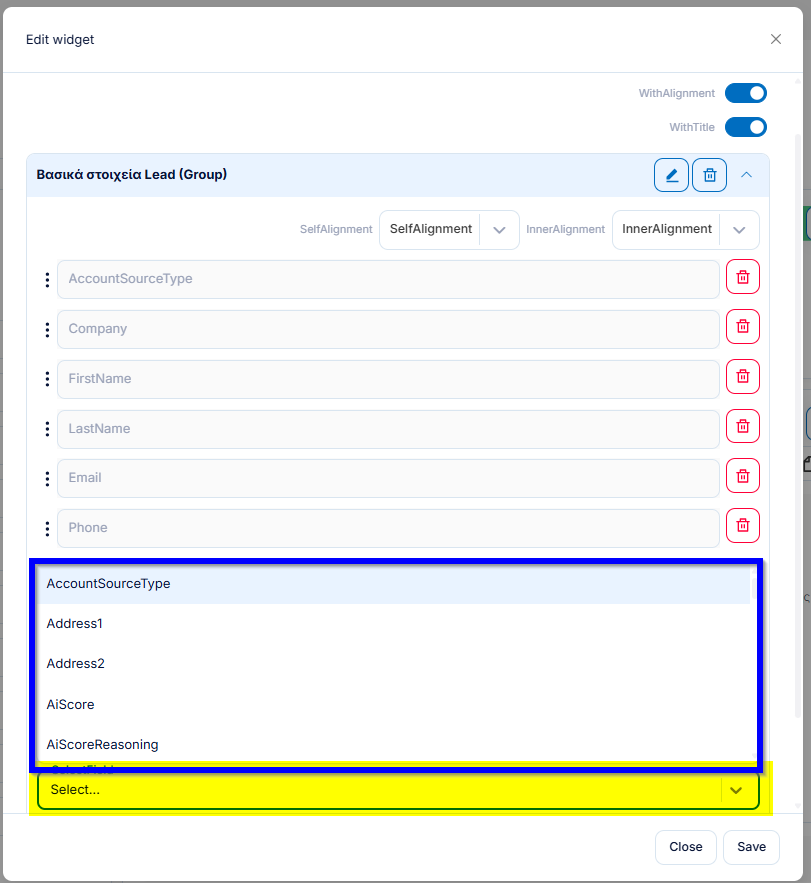
- Αποθηκεύστε τη διάταξη – η φόρμα είναι άμεσα διαθέσιμη προς χρήση.
Μπορείτε επίσης να δημιουργήσετε ενότητες (Groups) και καρτέλες (tabs) ώστε να ομαδοποιείτε λογικά τα πεδία σας.
Προσαρμογή Λιστών (Views)
Κάθε λίστα οντοτήτων (π.χ. Leads, Opportunities) σας επιτρέπει να δημιουργείτε custom views / προβολές, τα οποία μπορούν να αποθηκευτούν και να χρησιμοποιούνται ως προεπιλογή (default).
Δημιουργία custom view
- Από τη λίστα εγγραφών, στο tab που βρίσκεστε επιλέξτε από το μενού "Αντιγραφή"
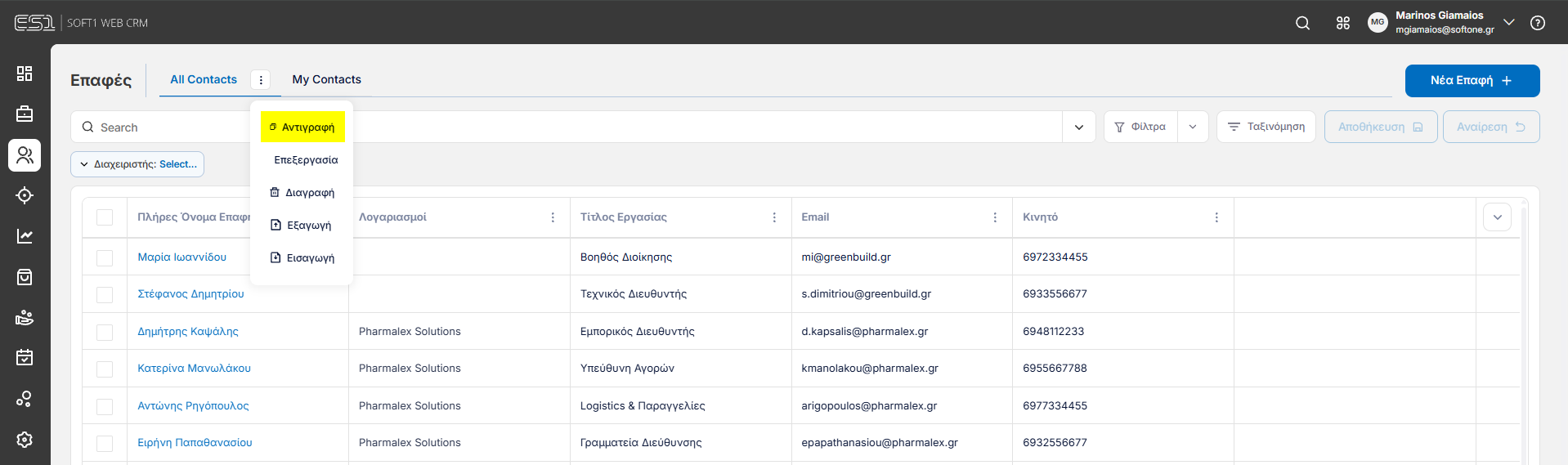
Αυτόματα η εφαρμογή θα δημιουργήσει ένα νέο "new-by-copy" view, το οποίο στη συνέχεια μπορείτε να το επεξεργαστείτε και να το μετονομάσετε (μέσω της επιλογής "Επεξεργασία")
Ονομάστε το view σας και ορίστε το προαιρετικά σαν Default
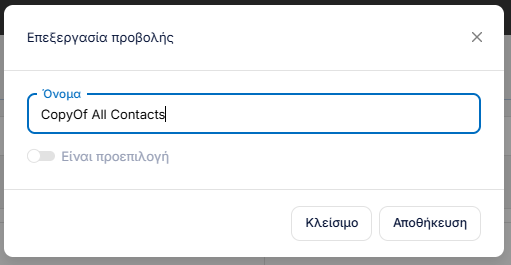
Διαμορφώστε στήλες, φίλτρα, sorting και στη συνέχεια αποθηκεύστε το view.
Η προσθήκη/αφαίρεση στηλών γίνεται από την επιλογή στο Grid

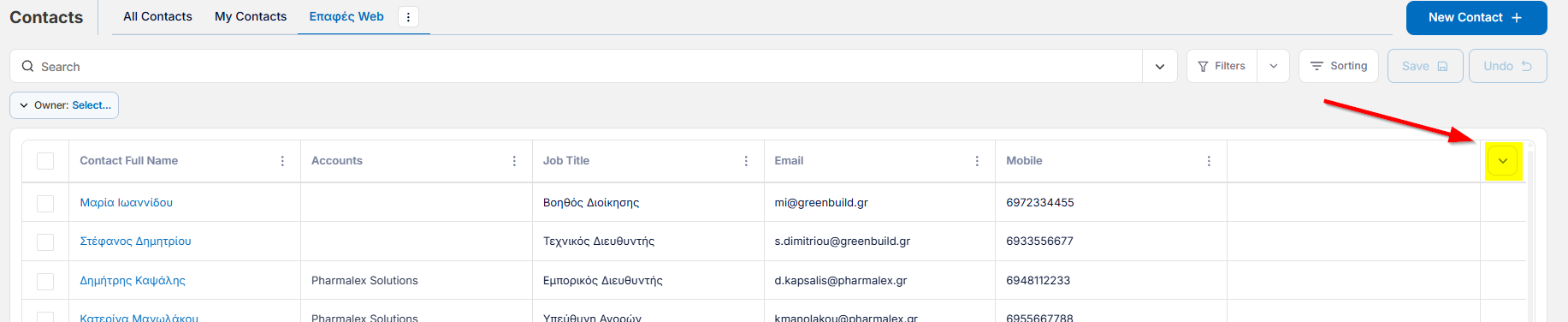
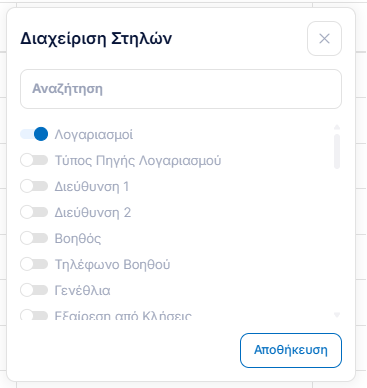
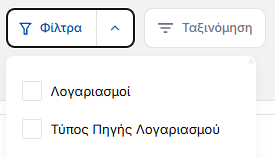
Παράλληλα η επεξεργασία των φίλτρων μπορεί να πραγματοποιηθεί από την επιλογή "Φίλτρα" . Μέσω αυτής της επιλογής, μπορείτε να προσθέσετε κάποιο φίλτρο (πεδίο της οντότητας) εντός του view που βρίσκεστε και να επεξεργαστείτε τις τιμές του.

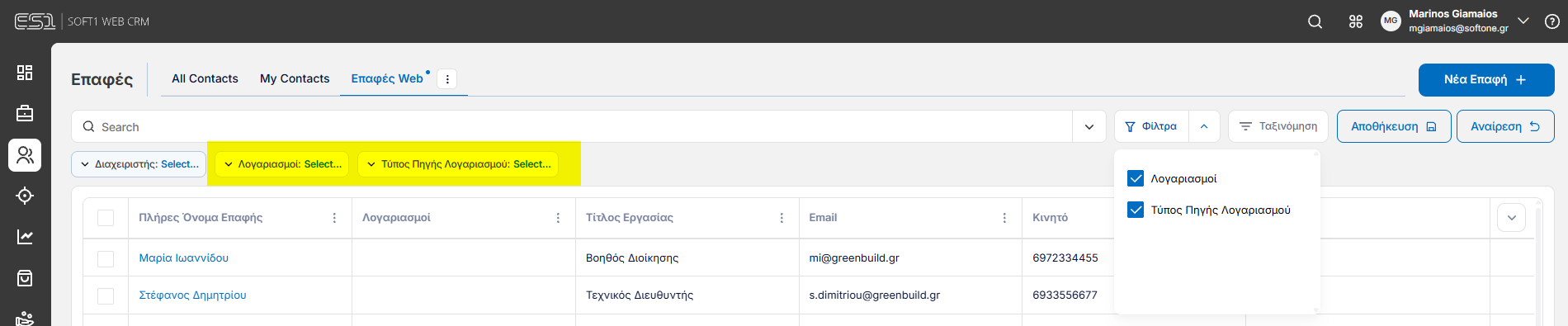
Μπορείτε να διαμορφώσετε το view της λίστας με το τρόπο που επιθυμείτε και στη συνέχεια να πατήσετε "Αποθήκευση" , ή "Αναίρεση" αν επιθυμείτε να το επαναφέρετε στην αρχική του μορφή.
Αυτή η δυνατότητα βελτιώνει σημαντικά την αποδοτικότητα, προβάλλοντας μόνο τα δεδομένα που σας ενδιαφέρουν.